
아침에 컴퓨터를 켰더니 “업데이트 후 다시 시작” 알림이 떠 있었나요? 마이크로소프트가 미국 시간 11월 10일(한국 시간 11일) 윈도우 11 11월 업데이트를 배포했어요.
이번 업데이트에는 이미 공격에 쓰인 아웃룩 취약점이 함께 고쳐졌고, 오른쪽 클릭 메뉴를 내 마음대로 바꾸는 기능도 새로 들어왔어요. 오늘은 무엇이 바뀌었는지, 꼭 해야 할 일, 설치 방법을 차례로 정리해볼게요.
※ 직접 사용 후기가 아닌, 마이크로소프트 발표와 IT 매체 보도를 정리한 정보 글이에요.
윈도우 11 11월 업데이트란? 한 줄 정리
윈도우 11 11월 업데이트는 매달 둘째 주 화요일(미국 시간)에 나오는 정기 보안 업데이트예요. 흔히 ‘패치 튜즈데이’라고 불러요. 이번 달 대표 번호는 KB5132061이고, 보안 패치가 담긴 필수 업데이트라 윈도우 업데이트로 자동 설치돼요.
내 윈도우 버전에 따라 받는 업데이트 번호와 설치 후 빌드 번호가 달라요. 아래 표에서 내 버전을 찾아보세요.
| 윈도우 버전 | 업데이트 번호 | 설치 후 빌드 | 비고 |
|---|---|---|---|
| 윈도우 11 26H2 | KB5132061 | 26300.9974 | 모든 에디션 |
| 윈도우 11 25H2 | KB5132061 | 26200.9974 | 모든 에디션 |
| 윈도우 11 24H2 | KB5132061 | 26100.9974 | 엔터프라이즈·에듀케이션만 (홈·프로는 10월로 지원 종료) |
| 윈도우 11 23H2 | KB5131087 | 22631.7711 | 엔터프라이즈·에듀케이션의 마지막 업데이트 |
| 윈도우 10 22H2 | KB5131096 | 19045.7846 | 확장 보안 업데이트(ESU) 대상 PC |
설치가 끝났는지는 키보드에서 윈도우 키 + R을 누르고 winver를 입력하면 나오는 빌드 번호로 확인할 수 있어요.
이번 달 가장 중요한 것: 아웃룩 제로데이
이번 업데이트에서 가장 먼저 챙길 것은 이미 실제 공격에 쓰인 아웃룩 취약점(CVE-2026-124194)이에요. 이렇게 고치기 전부터 악용된 취약점을 ‘제로데이’라고 불러요.
공격자가 특수하게 만든 메시지 파일을 보내 사용자가 열게 만들면, 아웃룩이 경고 없이 공격자 서버에 접속할 수 있어요. 이때 윈도우 로그인 정보를 암호화한 값(NTLMv2 해시)이 새어 나갈 수 있어요. 미리 보기 창만으로는 공격이 안 되고, 사용자가 직접 열어야 해요.
주의할 점은 이 취약점은 윈도우 업데이트만으로는 고쳐지지 않는다는 거예요. 아웃룩은 오피스 프로그램이라 마이크로소프트 365나 오피스 업데이트를 따로 해야 해요.
| 구분 | 내용 |
|---|---|
| 이번 달 전체 수정 취약점 | 1,000건 이상 (매체 집계에 따라 1,093~1,094건) |
| 윈도우 업데이트(KB5132061) | 594건 수정, 이 중 긴급 등급 33건 |
| 이미 악용된 취약점 | 아웃룩 1건 (CVE-2026-124194, 위험도 6.5점) |
| 윈도우 쪽 악용 사례 | 이번 배포 기준 없음 |
| 아웃룩 고치는 법 | 오피스(마이크로소프트 365) 업데이트 따로 설치 |
수상한 메일이나 문자를 받았을 때 대처하는 순서는 개인정보 유출 문자 받았다면? 5단계 대처법 글에 정리해 두었어요.
새로 생긴 기능 4가지
이번 업데이트에는 보안 패치와 함께 10월 28일 미리 보기로 공개된 새 기능이 정식으로 들어왔어요. 26H2·25H2(24H2 기업용 포함)에서 쓸 수 있고, 순서대로 나눠 배포돼서 바로 안 보일 수도 있어요.
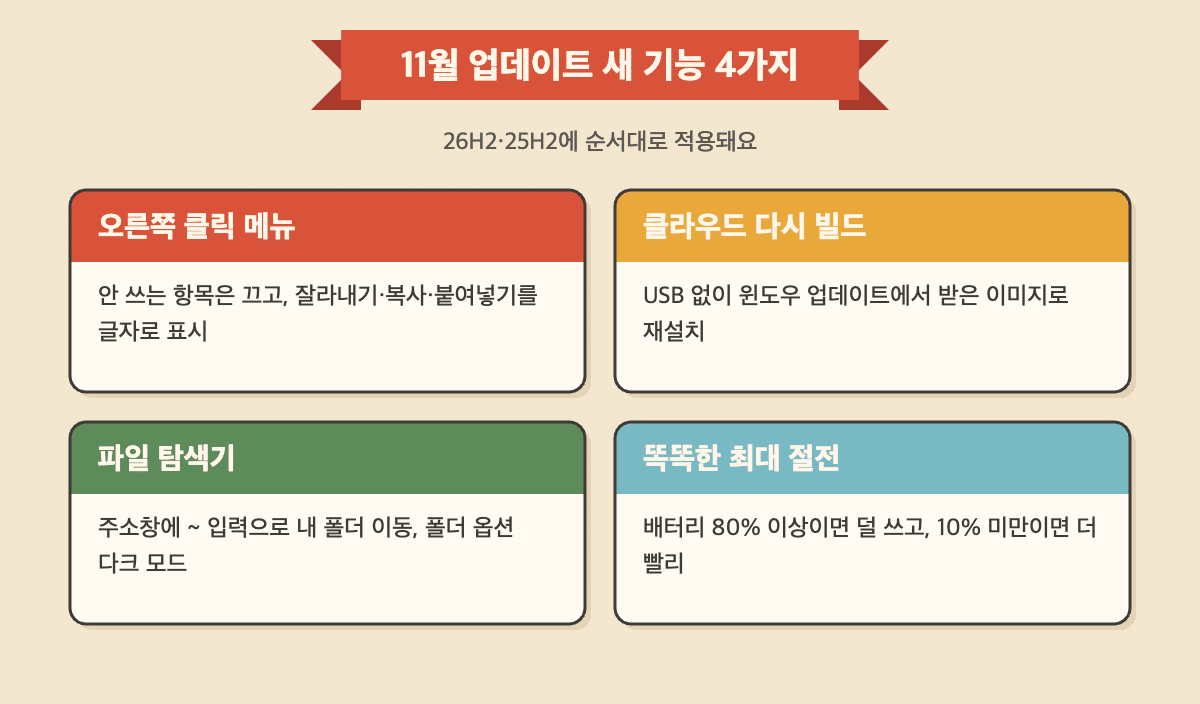
- 오른쪽 클릭 메뉴 편집: ‘메뉴 사용자 지정’에서 보내기·바로 가기 만들기 같은 항목을 켜고 끄고, 잘라내기·복사·붙여넣기를 아이콘 대신 글자로 볼 수 있어요.
- 클라우드 다시 빌드: USB 설치 디스크 없이 윈도우 업데이트에서 내려받은 이미지와 드라이버로 윈도우를 다시 설치해요. 설정 > 시스템 > 복구 > PC 다시 빌드에서 시작해요.
- 파일 탐색기: 주소창에 ~를 입력하면 내 사용자 폴더로 바로 가고, 폴더 옵션 창도 다크 모드를 지원해요.
- 최대 절전 정책: 배터리가 80% 이상이면 최대 절전 모드를 덜 쓰고, 10% 미만이면 더 빨리 들어가요.
다만 클라우드 다시 빌드에서 드라이브를 안전하게 지우는 옵션을 고르면 데이터를 되살릴 수 없어요. 중요한 파일은 꼭 먼저 백업하세요.
윈도우 11 11월 업데이트 설치 방법 4단계
설치는 윈도우 업데이트와 오피스 업데이트, 두 곳에서 각각 해야 해요.
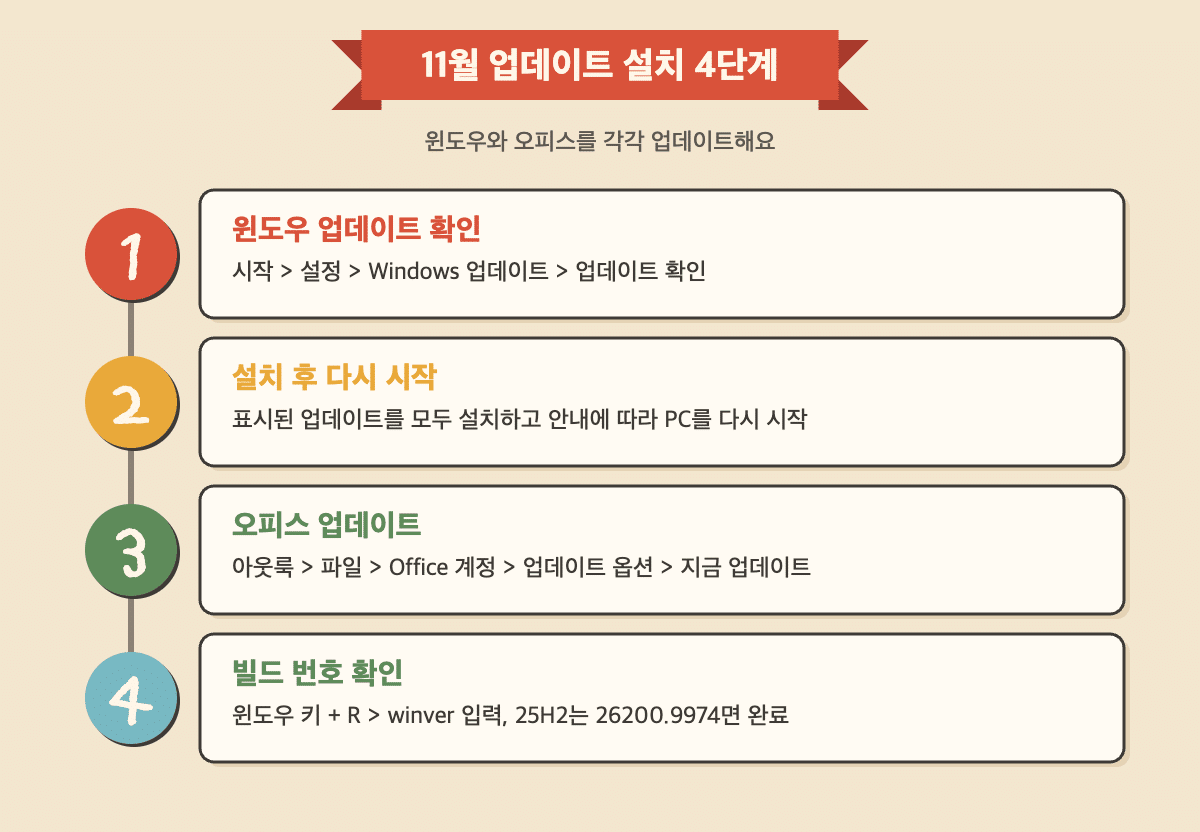
- 시작 > 설정 > Windows 업데이트 > 업데이트 확인을 눌러요.
- 표시된 업데이트를 모두 설치하고, 안내가 나오면 PC를 다시 시작해요.
- 아웃룩이나 워드를 열고 파일 > Office 계정 > 업데이트 옵션 > 지금 업데이트를 눌러요.
- 윈도우 키 + R을 누르고 winver를 입력해 빌드 번호가 위 표와 같은지 확인해요.
자동 업데이트를 꺼 두었다면 마이크로소프트 업데이트 카탈로그 사이트에서 KB 번호로 검색해 직접 내려받을 수도 있어요. 집에 NAS가 있다면 시놀로지 보안 업데이트 방법도 함께 점검해 보세요.
내 윈도우가 지원 종료 버전이라면?
윈도우 11 24H2 홈·프로 에디션은 10월 업데이트를 마지막으로 지원이 끝났어요. 그래서 이번 11월 보안 업데이트는 24H2 홈·프로에는 나오지 않아요.
내 버전은 설정 > 시스템 > 정보의 ‘Windows 사양’에서 확인할 수 있어요. 24H2라면 윈도우 업데이트 화면에서 26H2 업그레이드 안내가 있는지 살펴보세요.
| 내 상황 | 해야 할 일 |
|---|---|
| 윈도우 11 24H2 홈·프로 | 윈도우 업데이트에서 지원 버전(26H2 등)으로 업그레이드 |
| 윈도우 11 23H2 기업·교육용 | 이번이 마지막 월간 보안 업데이트, 지원 버전으로 전환 계획 |
| 윈도우 10 | ESU 대상 PC만 KB5131096 수신 (기업용은 2년 차 ESU 라이선스 필요) |
| 윈도우 11 25H2·26H2 | 이번 업데이트 설치 후 오피스 업데이트까지 확인 |
보안 업데이트가 끊긴 PC는 새로 발견되는 취약점에 그대로 노출돼요. 로그인 보안까지 함께 챙기고 싶다면 패스키(Passkey)란? 글도 읽어보세요.
한눈에 정리
- 윈도우 11 11월 업데이트는 KB5132061, 23H2는 KB5131087이에요.
- 이미 악용된 아웃룩 제로데이는 오피스 업데이트를 따로 해야 고쳐져요.
- 오른쪽 클릭 메뉴 편집, 클라우드 다시 빌드 같은 새 기능이 순서대로 적용돼요.
- 24H2 홈·프로는 지원이 끝나 26H2 등으로 업그레이드가 필요해요.
- 설치 후 winver로 빌드 번호를 확인하면 끝이에요.
자주 묻는 질문
윈도우 11 11월 업데이트, 꼭 설치해야 하나요?
네, 보안 패치가 담긴 필수 업데이트예요. 마이크로소프트는 배포 시점 기준으로 알려진 문제가 없다고 밝혔어요.
업데이트했는데 오른쪽 클릭 메뉴가 그대로예요.
새 기능은 순서대로 나눠 배포돼서 PC마다 적용 시점이 달라요. 조금 기다리면 ‘메뉴 사용자 지정’ 항목이 나타날 수 있어요.
아웃룩을 안 쓰면 오피스 업데이트는 안 해도 되나요?
이번 제로데이는 아웃룩 문제지만, 오피스 업데이트에는 다른 프로그램의 보안 수정도 함께 들어가요. 오피스가 설치돼 있다면 업데이트해 두는 게 안전해요.
USB 오디오가 안 되던 문제도 고쳐졌나요?
네, 일부 USB 오디오 장치가 장치 관리자에서 ‘코드 10’ 오류를 내며 작동하지 않던 문제가 이번 업데이트에서 고쳐졌어요.
참고 자료
- BleepingComputer – Windows 11 KB5132061 & KB5131087 cumulative updates released (2026.11)
- Windows Mode – Windows 11/10 November 2026 Patch Tuesday: Last 23H2 Update and an Outlook Zero-Day (2026.11)
- SecurityOnline – Microsoft November 2026 Patch Tuesday Fixes 1,093 Flaws and an Exploited Outlook Zero-Day (2026.11)
- 위키트리 – 마이크로소프트 10월 패치로 취약점 1,411건 수정…이미 악용된 제로데이도 포함 (2026.10)
여러분은 업데이트 알림이 뜨면 바로 설치하는 편인가요, 미뤄두는 편인가요? 다시 시작 버튼 한 번이 내 PC를 지키는 가장 쉬운 방법이라는 게 새삼 놀랍네요.